- Подходит ли ваш телевизор для установки Zona
- Где скачать безопасный APK-файл Zona
- Как установить Zona на Android TV вручную
- Какие файловые менеджеры подойдут для установки
- Что делать, если Zona не устанавливается
- Использование Zona через браузер телевизора
- Как настроить Zona для слабых телевизоров
- Как выбрать правильные настройки интернета
- Как искать контент внутри Zona
- Поддерживаемые форматы видео и аудио
- Как обновлять Zona вручную
- Как установить Zona на Samsung TV c Tizen OS
- Как настроить субтитры внутри приложения
- Безопасность и конфиденциальность при установке Zona
- Полезные советы для комфортной работы с Zona
Подходит ли ваш телевизор для установки Zona
Перед тем как скачивать файлы и подключать флешку, важно убедиться, что ваш телевизор действительно способен запускать Zona. Приложение создано для Android TV, а значит, оно работает только на устройствах с открытой операционной системой. Несмотря на то что многие телевизоры внешне похожи, принципы работы у них значительно различаются, что напрямую влияет на совместимость.
Android TV — оптимальная среда для установки Zona. Если аппарат работает на этой ОС и имеет версию Android не ниже 4.0, приложение запустится корректно. Внутри системы доступны нужные разрешения, проводники и инструменты, без которых приложение просто не откроется. Именно поэтому большинство современных телевизоров на Android справляются с установкой без дополнительного вмешательства.
Отдельно стоит учитывать устройства LG и Samsung. Телевизоры LG работают на webOS, а Samsung — на Tizen OS. Обе платформы закрыты, не поддерживают APK-файлы и не позволяют запускать Zona стандартным образом. Для Samsung существует обходной способ через Tizen Studio, но он сложнее, требует времени и подготовки. Поэтому, если нужна простая установка, Android TV — единственный прямой путь.
Где скачать безопасный APK-файл Zona
Скачать Zona можно только вручную, поскольку в Google Play её нет. Это делает вопрос безопасности особенно важным: под видом Zona нередко распространяются вредоносные копии приложения. Чтобы не рисковать телевизором и персональными данными, стоит обращаться исключительно к проверенным источникам. Официальные сайты android.zona.pub или APK-файл (установочный) предлагают оригинальные файлы и нередко публикуют контрольные суммы, позволяющие проверить целостность загрузки.
Проверка APK перед установкой — обязательный этап. Файл можно скачать на компьютер, сверить его хэш-сумму с указанной на сайте и дополнительно просканировать антивирусом. Такая проверка занимает несколько минут, но избавляет от большинства проблем, связанных с поврежденными или подменёнными файлами. Если контрольная сумма не совпадает, повторная загрузка — лучший вариант.
Ещё один важный момент — избегайте случайных сайтов в выдаче поисковиков. Многие из них копируют стиль официальных ресурсов, но распространяют модифицированные версии APK. Скачивая Zona из непроверенных источников, можно получить не приложение, а набор скрытых процессов, создающих лишнюю нагрузку или собирающих данные. Надёжный источник — ключ к спокойной установке.
Как установить Zona на Android TV вручную
Установка через APK — стандартный метод для Android TV, однако телевизоры по умолчанию блокируют приложения из неизвестных источников. Чтобы начать процесс, нужно открыть раздел «Безопасность» или «Конфиденциальность» и разрешить установку сторонних программ. Это обычная настройка системы, без которой установка просто не начнётся. После завершения можно вернуть параметр на место.
Сам APK-файл можно загрузить прямо на телевизор через браузер или перенести при помощи USB-накопителя. Большинство владельцев выбирают флешку — она работает быстрее, особенно если встроенный браузер телевизора ограничен в функциональности. После подключения достаточно открыть файловый менеджер и найти загруженный ранее файл. Если встроенный проводник не поддерживает APK, можно установить альтернативный менеджер через Google Play.
Установка запускается нажатием одной кнопки. Если система попросит дополнительные разрешения, их нужно подтвердить — иначе приложение не установится. После завершения Zona появится в списке приложений телевизора. Запуск проходит так же, как у обычных программ, а дальнейшая настройка ведется уже внутри самой Zona.
Какие файловые менеджеры подойдут для установки
Штатный проводник Android TV не всегда умеет корректно работать с APK-файлами. Поэтому в большинстве случаев пользователи скачивают сторонние файловые менеджеры из Google Play. Они упрощают доступ к USB-накопителям, поддерживают просмотр расширений и позволяют запускать установочные пакеты напрямую.
Большой популярностью пользуются такие менеджеры, как FX File Explorer, File Commander, Solid Explorer и X-plore. Все они оптимизированы под управление с пульта, корректно отображают USB-накопители и подходят для ручной установки приложений. Выбор зависит лишь от привычек, интерфейса и дополнительных функций, которыми вы пользуетесь.
Работа с менеджером сводится к нескольким шагам: подключить флешку, открыть проводник, найти APK и подтвердить установку. Это самый быстрый способ запускать сторонние приложения на Android TV. При необходимости менеджеры позволяют удалять старые установочные файлы, что помогает освобождать место и поддерживать порядок в системе.
Что делать, если Zona не устанавливается
Ошибки при установке могут появляться даже на полностью совместимых устройствах. Чаще всего проблемы возникают при повреждении файла, неправильных разрешениях или действиях встроенной защиты. В таких случаях имеет смысл перезагрузить телевизор и попробовать установить APK повторно. Простая перезагрузка решает больше проблем, чем может показаться.
Если Zona всё равно не устанавливается, стоит проверить ОС телевизора. Многие модели используют Android-подобные оболочки, которые не являются полноценной Android TV. Такие версии выглядят знакомо, но не поддерживают установку APK-файлов напрямую. В подобных случаях установка невозможна технически, и единственный выход — использовать браузерный вариант Zona.
Отдельное внимание стоит уделить региональным ограничениям. В некоторых странах приложение работает нестабильно или не запускается вовсе. Иногда помогает VPN, но его использование связано с юридическими нюансами, поэтому применять его стоит с осторожностью. Лучше всего использовать официальные источники и не пытаться устанавливать модифицированные версии приложения.
Использование Zona через браузер телевизора
Если установка приложения невозможна, остаётся браузерный вариант. Он работает медленнее и требует большего терпения, но позволяет смотреть фильмы и сериалы прямо через сайт Zona. Такой способ подходит для моделей с ограниченной операционной системой, где установка APK технически невозможна.
Запуск через браузер не требует дополнительных настроек. Достаточно открыть официальный сайт Zona и выбрать нужный раздел. Интерфейс упрощен, навигация может быть менее удобной, но функциональность полностью сохраняется. Браузерный вариант — универсальный резервный способ, который работает практически на всех современных телевизорах.
Этот формат особенно полезен при временных ограничениях или если вы не хотите устанавливать дополнительные приложения. Однако для постоянного использования лучше подключать Zona через APK — он быстрее, стабильнее и лучше адаптирован под пульт. Браузер остаётся запасным вариантом на случай непредвиденных ситуаций.
Как настроить Zona для слабых телевизоров
Не все телевизоры обладают мощными процессорами и большим объемом оперативной памяти. Для таких устройств важно правильно выбирать настройки качества. Понижение разрешения до 720p или даже 480p помогает снизить нагрузку и исключить задержки при воспроизведении. Качество изображения останется приемлемым, а стабильность существенно увеличится.
Отключение автоматического открытия следующего эпизода также снижает нагрузку. Система перестаёт загружать данные заранее, что уменьшает риск зависаний. Для слабых устройств каждый мегабайт ресурса имеет значение, и даже небольшие изменения могут дать заметный результат.
Для максимально стабильного просмотра предпочтительно использовать проводное подключение через Ethernet. Wi-Fi на слабых телевизорах иногда работает нестабильно, особенно при использовании диапазона 2,4 ГГц. Переход на кабельное соединение решает большинство проблем с буферизацией и задержками, обеспечивая ровное воспроизведение контента.
Как выбрать правильные настройки интернета
Качество интернет-соединения играет ключевую роль при просмотре видео, особенно в HD. Для стабильного воспроизведения Zona рекомендует скорость не ниже 10 Мбит/с. Но важно не только номинальное значение скорости, но и ее стабильность. Кратковременные провалы соединения могут вызывать зависания даже при высокой скорости.
Если телевизор подключен к старому роутеру или работает через перегруженную сеть, качество связи может ухудшаться. В таких ситуациях помогает переход на сеть 5 ГГц или обновление маршрутизатора. Новые модели поддерживают более стабильное распределение трафика, что особенно важно при потоковом воспроизведении.
При возможности лучше использовать проводное подключение. Оно полностью исключает помехи, обеспечивает стабильную передачу данных и снижает задержку. Этот вариант оптимален для больших телевизоров, где изображение HD и Full HD требует непрерывного потока данных без разрывов.
Как искать контент внутри Zona
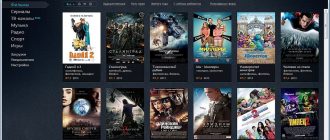
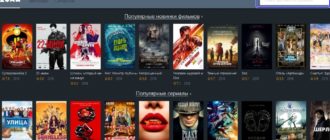
Приложение предлагает упрощенную навигацию без необходимости открытия браузера. Главные разделы — фильмы, сериалы, спортивные трансляции и ТВ-каналы. Каждый из них содержит удобное меню, позволяющее быстро находить нужный материал по жанрам, новинкам или наиболее популярным предложениям.
Поисковая строка распознаёт названия и категории. Это особенно удобно при использовании пульта: даже ввод нескольких букв позволяет моментально найти нужный сериал или фильм. Меню оптимизировано для дистанционного управления, поэтому перемещение по спискам происходит быстро и без задержек.
Структура разделов позволяет ориентироваться даже пользователям, впервые открывшим приложение. Минималистичный интерфейс делает работу с Zona комфортной и избавляет от лишних элементов. Это одно из преимуществ приложения перед браузерной версией, где навигация ограничена возможностями самого телевизора.
Поддерживаемые форматы видео и аудио
Zona поддерживает широкий спектр популярных форматов, что позволяет воспроизводить большинство видеофайлов без конвертации. Основные форматы — MP4, MKV, AVI и MOV. Они используются в большинстве фильмов и сериалов, доступных в сети, поэтому проблем с воспроизведением обычно не возникает.
Аудио также представлено распространенными кодеками, включая AAC, MP3, AC3 и DTS. Это обеспечивает совместимость практически с любым содержимым и делает просмотр максимально простым. Телевизор может автоматически выбирать оптимальный стиль обработки звука в зависимости от возможностей динамиков.
Поддержка распространённых форматов делает Zona универсальным приложением для домашнего просмотра. Это особенно важно для пользователей, которые предпочитают скачивать видео или воспроизводить локальные файлы. В таких случаях выбор приложений ограничен, и Zona становится удобным и стабильным решением.
Как обновлять Zona вручную
Zona не обновляется автоматически. Чтобы получить новую версию, нужно скачать актуальный APK с официального сайта и установить его поверх существующей. Такая установка сохраняет настройки и данные, не требуя повторной конфигурации. Важно использовать файловый менеджер для запуска обновления.
После установки старый APK-файл можно удалить, чтобы освободить место в памяти телевизора. Это особенно важно для устройств с ограниченным объемом внутреннего хранилища. Внешне обновление проходит так же, как стандартная установка, но занимает меньше времени.
Регулярное обновление позволяет избежать ошибок, связанных с устаревшими версиями. Разработчики исправляют сбои, повышают стабильность и добавляют новые функции. Игнорирование обновлений может привести к некорректной работе приложения, поэтому желательно проверять сайт Zona хотя бы раз в несколько месяцев.
Как установить Zona на Samsung TV c Tizen OS
Телевизоры Samsung не поддерживают APK-файлы, поэтому установка Zona проходит через Tizen Studio. Этот инструмент предназначен для разработчиков, но пользователи могут применять его для ручного добавления приложений. Процесс сложнее и требует больше шагов, включая создание сертификатов и подключение телевизора к ПК.
После установки Tizen Studio необходимо открыть режим разработчика на телевизоре. Он активируется кнопками пульта, после чего устройство позволяет устанавливать виджеты и тестовые приложения. Через Device Manager можно загрузить мини-версию Zona, созданную специально для Tizen OS.
Этот способ позволяет пользоваться Zona на Samsung, но требует времени и аккуратности. Он подходит пользователям, которые уверенно работают с ПК и готовы следовать инструкции. Если такой процесс кажется слишком сложным, лучше использовать браузерную версию Zona.
Как настроить субтитры внутри приложения
Zona имеет встроенный модуль управления субтитрами. Он позволяет выбирать язык, регулировать размер шрифта и включать или отключать отображение текста. Это особенно важно для фильмов на оригинальном языке, где качество перевода играет ключевую роль.
Настройка производится непосредственно в плеере. Достаточно открыть меню во время воспроизведения и выбрать соответствующий параметр. Интерфейс разработан так, чтобы пользователь не тратил лишнее время на поиск нужного пункта.
Гибкость настроек делает просмотр комфортным и адаптированным под личные предпочтения. Независимо от формата видео, Zona корректно обрабатывает субтитры и отображает их без задержек. Это одно из преимуществ приложения перед многими конкурентами.
Безопасность и конфиденциальность при установке Zona
Установка приложений из неизвестных источников всегда требует осторожности. Даже если файл скачан с официального сайта, система Android TV предупреждает о возможных рисках. Чтобы минимизировать угрозы, важно использовать только проверенные сайты, сверять хэш-суммы и сканировать файлы антивирусом.
После завершения установки обязательно отключайте разрешение на установку из неизвестных источников. Эта простая мера защищает телевизор от случайной установки сторонних приложений без вашего ведома. Некоторые программы пытаются получить доступ к системным компонентам, и защита Android TV помогает блокировать такие попытки.
Также не рекомендуется вводить личные данные в приложениях, которые не прошли проверку. Zona не требует регистрации или авторизации, что делает её безопаснее многих аналогов. Однако соблюдение базовых правил безопасности всегда остаётся главным условием защиты данных.
Полезные советы для комфортной работы с Zona
Несмотря на простоту установки, некоторые советы помогают улучшить работу приложения. Перенос APK через USB ускоряет процесс, особенно если телевизор плохо работает с браузером. Подключение мыши и клавиатуры через USB делает навигацию удобнее и точнее.
После установки рекомендуется отключить разрешение на неизвестные источники — это повышает безопасность. Также важно следить за обновлениями, чтобы приложение работало стабильно и без ошибок. Регулярное обновление помогает избежать сбоев и конфликтов с новыми версиями Android TV.
Если вы используете VPN, делайте это осторожно. Некоторые сервисы замедляют соединение, что ухудшает качество просмотра. Лучше выбирать быстрое подключение или вовсе отказаться от VPN в странах, где приложение работает официально
 (Пока оценок нет)
 Загрузка...